Trong kỷ nguyên số, chúng ta phải ghi nhớ hàng tá loại mật khẩu từ ngân hàng, mạng xã hội cho đến email. Việc bỗng một ngày bạn quên mật khẩu máy tính win 10 là điều hoàn toàn dễ hiểu. Thay vì cuống cuồng tìm cách cài lại Win và chấp nhận mất hết dữ liệu quý giá, hãy hít thở thật sâu. Có rất nhiều lối đi tắt an toàn và thông minh giúp bạn mở khóa thiết bị chỉ trong vài phút.
Sử dụng tính năng Security Questions (Câu hỏi bảo mật)
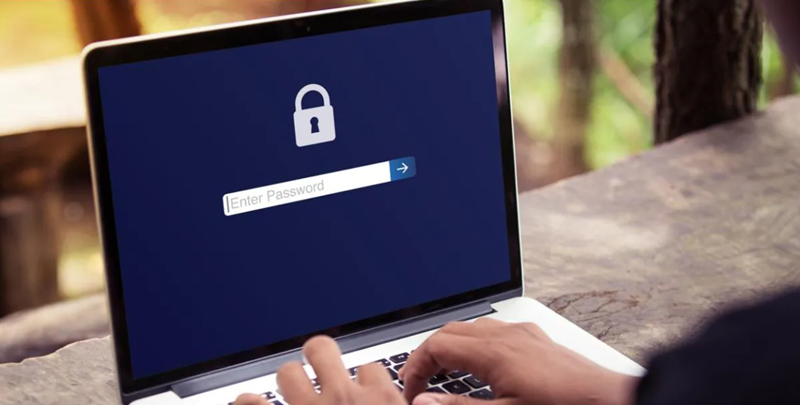
Kể từ bản cập nhật Windows 10 Version 1803, Microsoft đã thực hiện một bước cải tiến lớn trong việc bảo vệ người dùng bằng cách tích hợp sẵn tính năng giải cứu thông qua hệ thống câu hỏi bảo mật. Nếu bạn đang sử dụng tài khoản Local – vốn là loại tài khoản thường khó khôi phục nhất khi quên mật khẩu máy tính win 10 – thì đây chính là “con đường chính đạo” nhanh nhất và an toàn nhất để lấy lại quyền truy cập mà không làm ảnh hưởng đến bất kỳ dữ liệu nào hiện có trong máy.
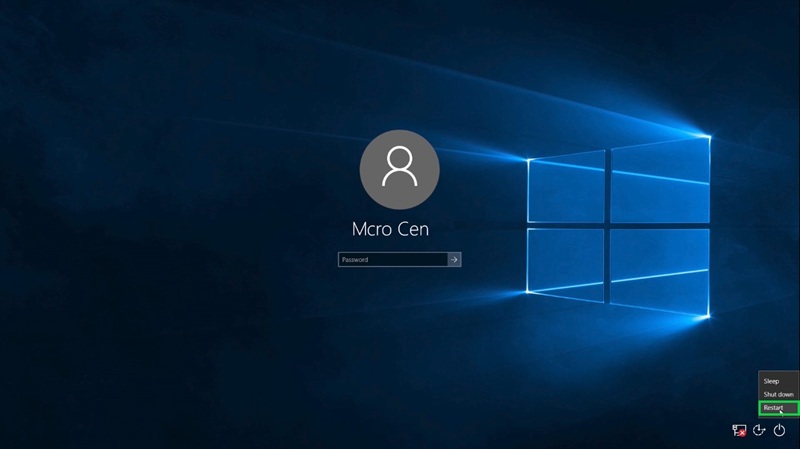
Quy trình thực hiện vô cùng đơn giản và trực quan thông qua 3 bước sau đây:
- Bước 1: Kích hoạt liên kết khôi phục. Tại giao diện màn hình đăng nhập, bạn hãy thử nhập một mật khẩu bất kỳ. Ngay sau khi hệ thống báo sai, một dòng chữ nhỏ màu xanh mang tên Reset password sẽ xuất hiện ngay phía dưới ô nhập liệu. Click vào đó để bắt đầu xác minh.
- Bước 2: Xác thực danh tính qua các câu hỏi. Lúc này, thay vì yêu cầu mật khẩu, Windows sẽ hiển thị lần lượt các câu hỏi bảo mật mà bạn đã tự tay thiết lập khi cài đặt máy (ví dụ: Tên thành phố nơi cha mẹ bạn gặp nhau, Tên thú cưng đầu tiên của bạn, hoặc Biệt danh thời thơ ấu). Việc của bạn là điền chính xác câu trả lời vào các ô trống tương ứng.
- Bước 3: Đặt lại mật khẩu mới. Nếu các câu trả lời trùng khớp với dữ liệu đã lưu, hệ thống sẽ mở ra một giao diện mới cho phép bạn tạo mật khẩu mới ngay lập tức. Sau khi xác nhận mật khẩu mới, bạn có thể dùng nó để đăng nhập vào màn hình Desktop ngay mà không cần khởi động lại máy.
Đây là phương thức cứu hộ cực kỳ hữu hiệu trong thế giới công nghệ hiện đại, giúp tiết kiệm tối đa thời gian. Một bản tin tổng hợp về hỗ trợ người dùng từ Microsoft cũng khuyến cáo rằng, bạn nên ghi nhớ hoặc lưu các câu trả lời này ở một nơi an toàn để tránh rơi vào tình huống bế tắc nếu chẳng may trí nhớ lại “phản bội” một lần nữa.
Khôi phục mật khẩu thông qua tài khoản Microsoft trực tuyến
Trong xu hướng phát triển của nền tảng công nghệ điện toán đám mây, đa số người dùng Windows 10 hiện nay đều lựa chọn liên kết máy tính với tài khoản Microsoft (các đuôi email phổ biến như @outlook.com, @hotmail.com, @live.com). Nếu bạn nằm trong nhóm người dùng này, việc quên password máy tính win 10 sẽ không còn là thảm họa. Tài khoản Microsoft đóng vai trò như một chiếc chìa khóa vạn năng cho phép bạn quản lý quyền truy cập từ xa một cách cực kỳ linh hoạt và bảo mật.
Để lấy lại quyền vào máy, bạn chỉ cần thực hiện theo lộ trình khôi phục trực tuyến sau:
- Truy cập cổng hỗ trợ: Sử dụng một thiết bị thay thế như điện thoại thông minh, máy tính bảng hoặc một chiếc laptop khác có kết nối mạng, truy cập vào địa chỉ chính thức: account.live.com/password/reset. Đây là trung tâm giải quyết mọi vấn đề về định danh của Microsoft.
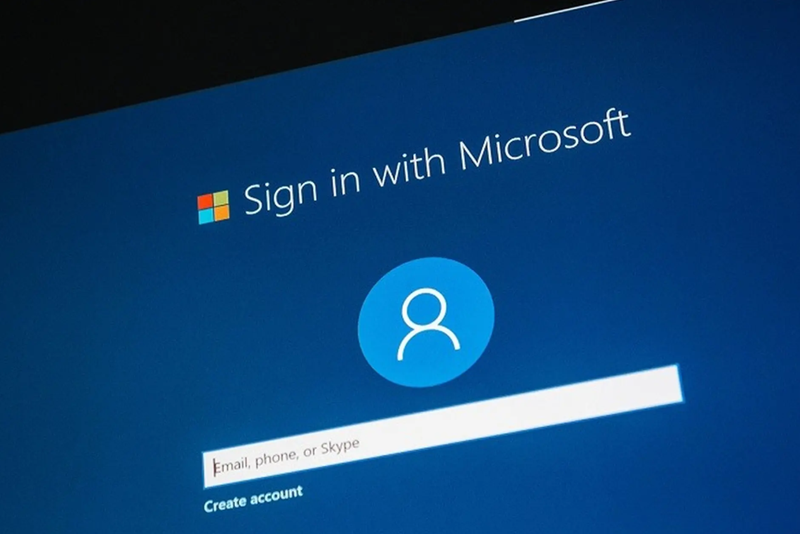
- Xác định mục tiêu: Hệ thống sẽ yêu cầu bạn nhập địa chỉ Email, số điện thoại hoặc tên Skype liên kết với máy tính đang bị khóa. Hãy nhập chính xác thông tin này để Microsoft nhận diện được tài khoản của bạn.
- Xác thực bảo mật đa lớp: Để đảm bảo bạn chính là chủ sở hữu, hệ thống sẽ gửi một mã xác nhận (OTP) qua số điện thoại đã đăng ký hoặc email dự phòng. Bước này cực kỳ quan trọng để ngăn chặn kẻ gian cố tình xâm nhập trái phép vào máy tính của bạn.
- Thiết lập và đồng bộ hóa: Sau khi nhập mã xác thực, bạn hãy tiến hành tạo một mật khẩu mới thật mạnh nhưng dễ nhớ.
Lưu ý quan trọng: Sau khi đổi mật khẩu trên web thành công, bạn quay trở lại chiếc máy tính đang bị khóa. Hãy nhìn xuống góc dưới bên phải màn hình khóa và đảm bảo máy tính đã được kết nối Wifi hoặc mạng LAN. Lúc này, Windows 10 sẽ tự động cập nhật thông tin từ hệ thống đám mây. Bạn chỉ cần nhập mật khẩu mới vừa tạo là cánh cửa vào hệ điều hành sẽ lập tức mở ra.
Theo nhiều bản tin tổng hợp về kinh nghiệm sử dụng Windows, đây là cách làm sạch sẽ và an toàn nhất, giúp bảo vệ toàn vẹn dữ liệu cá nhân của bạn mà không cần can thiệp sâu vào phần cứng.
Phá khóa bằng Password Reset Disk (Nếu đã chuẩn bị trước)
Nếu bạn là một người dùng cẩn thận, có tầm nhìn xa và đã chủ động tạo sẵn một chiếc USB cứu hộ (Password Reset Disk) ngay từ khi mới mua máy, thì xin chúc mừng: Bạn đã hoàn toàn làm chủ cuộc chơi này. Trong giới công nghệ, đây được coi là phương pháp dự phòng truyền thống nhưng lại có độ tin cậy tuyệt đối, giúp bạn xử lý tình huống quên mật khẩu máy tính win 10 mà không cần đến kết nối Internet hay những dòng lệnh phức tạp.
Chiếc USB này đóng vai trò như một “chìa khóa vật lý” duy nhất khớp với ổ khóa hệ thống trên máy tính của bạn. Quy trình giải cứu sẽ diễn ra vô cùng mượt mà như sau:
- Kết nối thiết bị cứu hộ: Đầu tiên, hãy cắm chiếc USB chứa file reset mật khẩu vào cổng kết nối trên máy tính đang bị khóa. Đảm bảo rằng máy tính vẫn đang ở màn hình đăng nhập chính thức của Windows 10.
- Kích hoạt trình thuật sĩ: Sau khi bạn nhập sai mật khẩu một lần, dòng chữ Reset password sẽ xuất hiện ngay phía dưới ô mật khẩu. Hãy tự tin click vào đó. Thay vì yêu cầu câu hỏi bảo mật hay mã OTP, Windows sẽ nhận diện sự hiện diện của thiết bị ngoại vi và khởi chạy chương trình Password Reset Wizard (Trình thuật sĩ đặt lại mật khẩu).
- Thực hiện đặt lại mật khẩu: Một cửa sổ hướng dẫn chi tiết sẽ hiện ra. Bạn chỉ cần nhấn Next, sau đó chọn đúng tên ổ đĩa USB mà bạn đang cắm vào máy. Lúc này, hệ thống sẽ đọc file mã hóa trong USB và cho phép bạn thiết lập ngay một mật khẩu mới cùng một gợi ý mật khẩu (hint) đi kèm.
- Hoàn tất và đăng nhập: Nhấn Finish để đóng trình thuật sĩ. Giờ đây, bạn chỉ cần dùng mật khẩu vừa tạo để tiến vào màn hình Desktop trong sự ngỡ ngàng của những người xung quanh.
Theo các bản tin tổng hợp về thủ thuật máy tính, phương pháp này có ưu điểm là không giới hạn số lần sử dụng. Dù bạn có đổi mật khẩu bao nhiêu lần đi chăng nữa, chiếc USB reset này vẫn giữ nguyên giá trị cứu hộ của nó cho đến khi bạn tạo một chiếc mới. Đây thực sự là một giải pháp hoàn hảo cho những ai muốn tự tay xử lý mọi rắc rối mà không cần nhờ đến sự trợ giúp của bất kỳ ai.
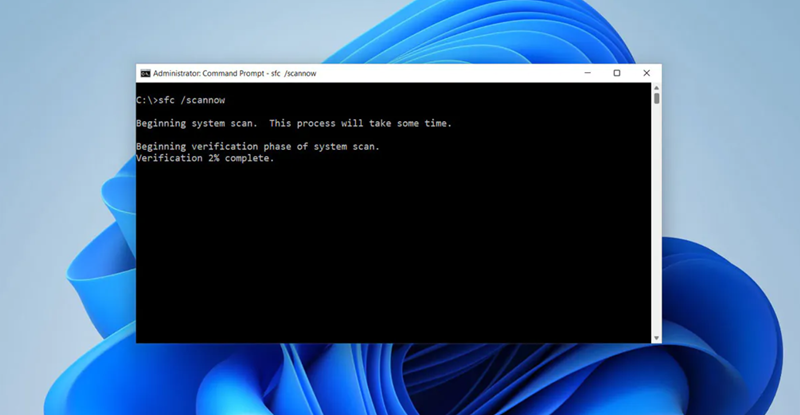
Sử dụng lệnh Command Prompt (Dành cho người am hiểu một chút về kỹ thuật)
Đây là cách hack chính danh vào hệ thống khi bạn quên mật khẩu máy tính win 10 mà không có tài khoản Microsoft hay câu hỏi bảo mật.
Cách thực hiện:
- Khởi động máy tính từ bộ cài Windows (USB Boot).
- Nhấn tổ hợp phím Shift + F10 để mở cửa sổ Command Prompt.
- Sử dụng các câu lệnh để thay thế tính năng utilman.exe bằng cmd.exe.
- Khởi động lại máy, nhấn vào biểu tượng Ease of Access để hiện bảng đen CMD.
- Gõ lệnh: net user [Tên_Tài_Khoản] [Mật_Khẩu_Mới] và nhấn Enter.
Phương pháp này nghe có vẻ phức tạp nhưng lại cực kỳ quyền năng trong thế giới công nghệ hiện nay, giúp bạn lấy lại quyền kiểm soát máy tính mà không tốn một đồng chi phí nào cho thợ sửa chữa.
So sánh các phương pháp khôi phục mật khẩu
| Phương pháp | Độ khó | Tỉ lệ thành công | Yêu cầu |
| Câu hỏi bảo mật | Dễ | Cao | Đã cài đặt trước đó |
| Tài khoản Microsoft | Trung bình | Rất cao | Có kết nối Internet |
| Command Prompt | Khó | Tuyệt đối | Cần USB Boot Windows |
| Password Reset Disk | Rất dễ | Tuyệt đối | Phải chuẩn bị từ trước |
Những lưu ý quan trọng để không bao giờ “bị nhốt” lần nữa
Sau khi đã lấy lại được quyền truy cập, điều quan trọng nhất là thiết lập một hệ thống dự phòng thông minh.
- Tạo Password Reset Disk: Đây là cách truyền thống nhưng vô cùng hiệu quả. Chỉ cần một chiếc USB nhỏ, vào Control Panel và tạo một file cứu hộ mật khẩu. File này sẽ giúp bạn mở khóa máy trong tích tắc nếu chẳng may lại quên lần nữa.
- Sử dụng Windows Hello: Hãy cài đặt vân tay hoặc nhận diện khuôn mặt. Các phương thức sinh trắc học này cực kỳ khó quên và có độ bảo mật cao hơn nhiều so với mật khẩu truyền thống.
- Thiết lập mã PIN: Mã PIN 4 hoặc 6 số thường dễ nhớ và gắn liền với thói quen sử dụng điện thoại, giúp bạn giảm bớt gánh nặng cho trí nhớ.
- Sử dụng phần mềm quản lý mật khẩu: Các công cụ như LastPass, Dashlane hay Bitwarden cho phép bạn lưu trữ mật khẩu máy tính một cách an toàn và có thể xem lại trên điện thoại bất cứ lúc nào.
Kết luận
Việc quên mật khẩu máy tính win 10 không phải là dấu chấm hết cho dữ liệu của bạn. Với sự phát triển của hệ điều hành Windows hiện đại, Microsoft luôn để sẵn cho người dùng những lối thoát an toàn. Dù bạn là một người dùng phổ thông hay một tín đồ yêu thích vọc vạch kỹ thuật, một trong những cách trên chắc chắn sẽ giúp ích cho bạn.
Hy vọng bài viết này đã cung cấp cho bạn cái nhìn tổng quan và những chỉ dẫn thực tế nhất. Chúc bạn thực hiện thành công và sớm quay lại với công việc trên chiếc máy tính yêu quý của mình!