Làm việc với nhiều cửa sổ cùng lúc thường khiến bạn mất thời gian chuyển qua lại giữa từng ứng dụng. Cách chia đôi màn hình máy tính giúp đặt hai cửa sổ cạnh nhau để vừa đọc tài liệu, vừa nhập dữ liệu, học online hoặc theo dõi nội dung khác.
Chỉ với vài thao tác trên Windows hay macOS, bạn có thể tận dụng tốt không gian hiển thị, giảm thao tác thừa và tập trung hơn mà không cần lắp thêm màn hình phụ.
Cách chia đôi màn hình máy tính là gì và khi nào nên dùng?
Chia đôi màn hình là thao tác đặt hai cửa sổ ứng dụng cạnh nhau trên cùng một màn hình, mỗi cửa sổ chiếm một phần không gian hiển thị. Thay vì liên tục thu nhỏ, phóng to hoặc bấm Alt + Tab, bạn có thể quan sát đồng thời hai nội dung và chuyển chuột giữa chúng nhanh hơn.
Cách chia đôi màn hình máy tính hữu ích khi đối chiếu dữ liệu, viết báo cáo, học trực tuyến hoặc họp video. Sinh viên có thể mở bài giảng cạnh Word; nhân viên văn phòng có thể đặt Excel cạnh trình duyệt; người làm nội dung có thể để công cụ viết cạnh tài liệu tham khảo.
Tính năng này cũng tiện khi giải trí, chẳng hạn mở video cạnh ứng dụng trò chuyện hoặc theo dõi bóng đá trong khi kiểm tra thông tin. Trên màn hình nhỏ, nên chỉ giữ hai cửa sổ cần thiết để tránh nội dung bị chật.
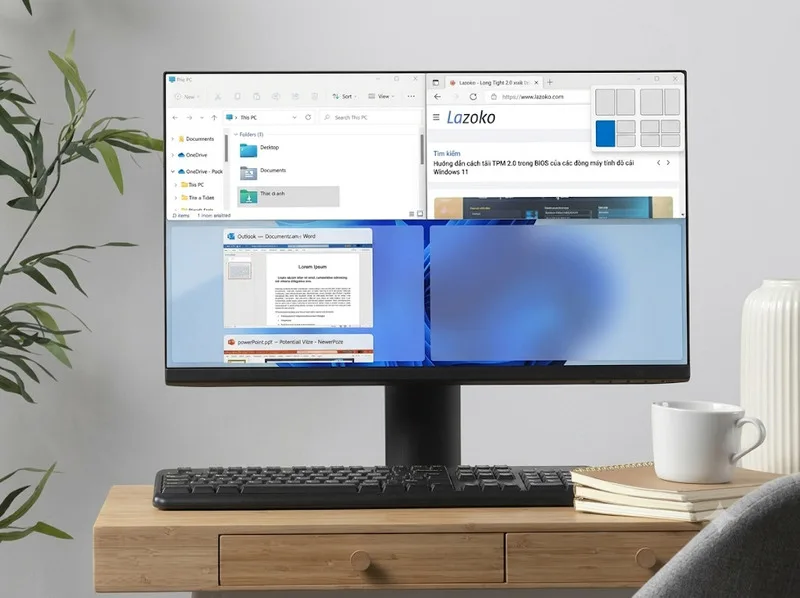
Những điều cần kiểm tra trước khi chia đôi màn hình
Trước khi thao tác, bạn nên kiểm tra nhanh vài yếu tố để cách chia đôi màn hình máy tính hoạt động ổn định và tránh cửa sổ bị thu nhỏ quá mức:
Đặt độ phân giải màn hình ở mức được khuyến nghị.
Bật tính năng Snap trên Windows nếu trước đó đã tắt.
Cập nhật hệ điều hành khi tính năng chia cửa sổ hoạt động không ổn định.
Đóng bớt ứng dụng không cần thiết để máy phản hồi nhanh hơn.
Chọn hai cửa sổ có nội dung phù hợp với chiều rộng sau khi chia.
Điều chỉnh Scale nếu chữ quá lớn hoặc vùng hiển thị quá hẹp.
Với laptop nhỏ, ưu tiên tỷ lệ 50/50 hoặc 60/40 tùy nhiệm vụ.
Nếu bạn đang tìm cách chia màn hình laptop làm 2, các bước cơ bản vẫn giống máy tính để bàn vì tính năng do hệ điều hành quản lý. Laptop nhỏ có thể cần giảm tỷ lệ hiển thị để hai cửa sổ đủ rộng.
Theo dõi tin tức tổng hợp 24h trên một nửa màn hình và làm việc ở nửa còn lại là ví dụ thực tế. Tuy nhiên, máy ít RAM không nên mở quá nhiều nội dung động cùng lúc.
Cách chia đôi màn hình máy tính trên máy tình dùng Windows 11
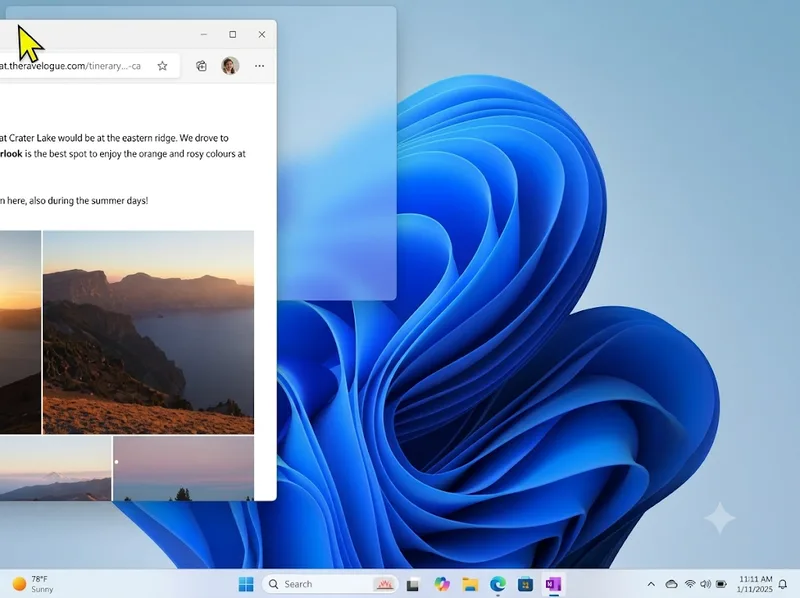
Windows 11 có Snap Layouts để sắp xếp cửa sổ nhanh. Mở hai ứng dụng, đưa chuột lên nút phóng to của một cửa sổ, chọn bố cục 50/50 và vị trí trái hoặc phải. Sau đó chọn cửa sổ còn lại để lấp phần trống.
Bạn cũng có thể kéo cửa sổ sát mép trái hoặc phải. Khi thấy vùng xem trước xuất hiện, thả chuột để cửa sổ tự căn vào một nửa màn hình. Sau đó chọn ứng dụng thứ hai từ phần gợi ý.
Nếu thích phím tắt, nhấn Windows + mũi tên trái để đưa cửa sổ sang trái hoặc Windows + mũi tên phải để đưa sang phải. Đây là cách chia đôi màn hình máy tính nhanh khi bạn thường xuyên làm việc bằng bàn phím.
Windows 11 còn cho phép chia ba hoặc bốn vùng, nhưng bố cục hai cột vẫn dễ quan sát nhất. Bạn có thể kéo đường biên giữa hai cửa sổ để đổi tỷ lệ, chẳng hạn 60/40.
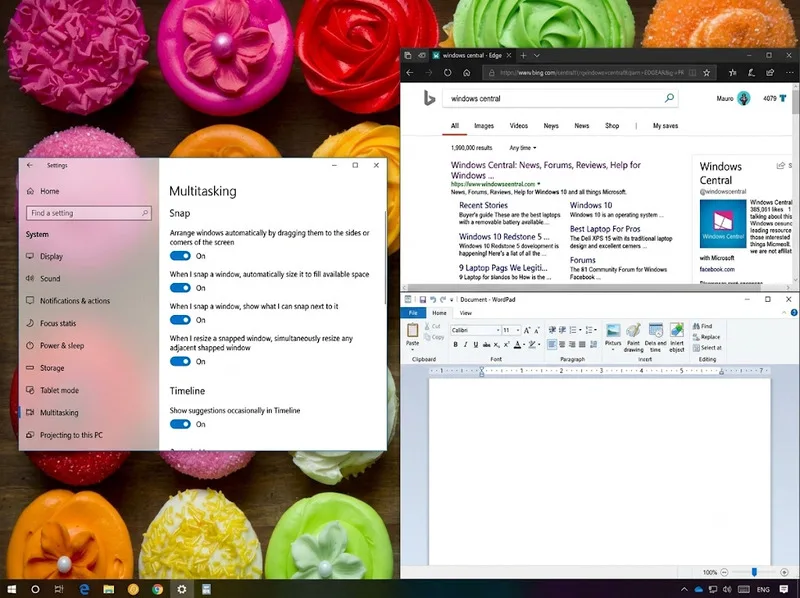
Nếu không thấy Snap Layouts, mở Settings, chọn System, vào Multitasking rồi bật Snap windows.
Cách chia đôi màn hình máy tính trên máy tính dùng Windows 10
Windows 10 dùng Snap Assist. Mở cửa sổ đầu tiên, giữ thanh tiêu đề và kéo sát mép trái hoặc phải. Khi khung mờ xuất hiện, thả chuột rồi chọn cửa sổ thứ hai từ các ứng dụng đang mở.
Bạn cũng có thể dùng Windows + mũi tên trái hoặc Windows + mũi tên phải. Phím tắt này giúp cách chia đôi màn hình máy tính nhanh hơn khi phải lặp lại nhiều lần trong ngày.
Muốn điều chỉnh kích thước, đặt chuột vào ranh giới giữa hai cửa sổ rồi kéo. Có thể dành 60% chiều rộng cho trình soạn thảo và 40% cho trình duyệt. Khi cần toàn màn hình, bấm Maximize.
Nếu Snap Assist bị tắt, vào Settings, chọn System, Multitasking và bật Snap windows. Với cách chia đôi màn hình laptop, thao tác vẫn tương tự desktop; chỉ cần chọn tỷ lệ phù hợp kích thước màn hình.
Chia đôi màn hình trên macOS như thế nào?
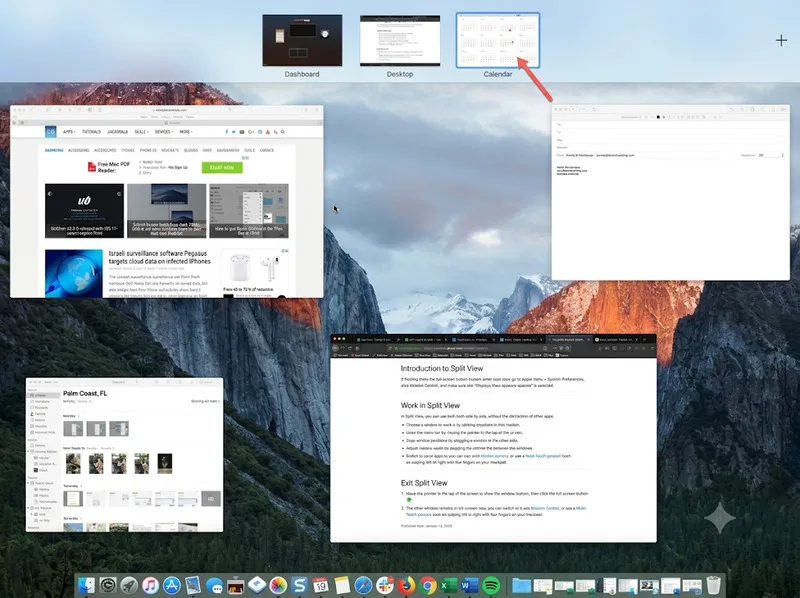
Trên macOS, Split View giúp đặt hai ứng dụng cạnh nhau. Mở cửa sổ đầu tiên, đưa con trỏ lên nút màu xanh lá ở góc trên bên trái. Tùy phiên bản macOS, bạn có thể thấy lựa chọn đặt cửa sổ sang nửa trái hoặc nửa phải. Chọn một bên, sau đó bấm cửa sổ thứ hai để lấp nửa còn lại.
Dù tên tính năng khác Windows, mục tiêu vẫn giống cách chia đôi màn hình máy tính: giữ hai nội dung hiển thị đồng thời để giảm thao tác chuyển ứng dụng. Sau khi vào Split View, bạn có thể kéo thanh phân cách giữa hai cửa sổ để thay đổi diện tích.
Nếu một ứng dụng không vào được Split View, hãy thử thoát toàn màn hình, mở lại cửa sổ bình thường rồi thao tác lại.
Người dùng Mac cũng có thể kéo và thay đổi kích thước cửa sổ thủ công. Cách này linh hoạt khi muốn giữ Dock hiển thị hoặc cần tỷ lệ 60/40 thay vì 50/50.
Mẹo tối ưu cách chia đôi màn hình máy tính khi làm việc
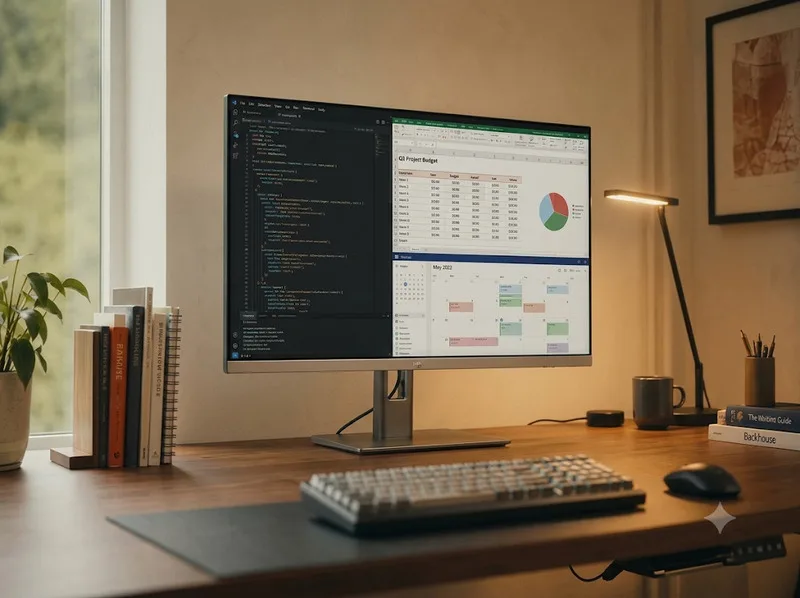
Chia màn hình chỉ hiệu quả khi chọn đúng bố cục. Không phải lúc nào cũng nên dùng 50/50. Khi viết từ tài liệu tham khảo, trình soạn thảo có thể chiếm 60 đến 70% màn hình; với hai bảng dữ liệu cần so sánh, tỷ lệ 50/50 thường dễ quan sát hơn.
Một cách chia đôi màn hình máy tính hiệu quả là đặt ứng dụng cần tương tác nhiều ở vị trí thuận tay. Bạn cũng nên tận dụng phím tắt để giảm thao tác chuột. Nếu dùng hai ứng dụng, hãy giữ bố cục quen thuộc để mỗi lần mở máy không phải sắp xếp lại cửa sổ từ đầu.
Nếu thường xuyên mở nhiều cửa sổ, hãy dùng desktop ảo theo từng nhóm như “Học tập”, “Công việc” hoặc “Giải trí”, rồi chia đôi trong từng desktop.
Khi đọc tài liệu dài, hãy tăng kích thước chữ trong ứng dụng thay vì phóng to toàn bộ hệ điều hành. Cách này giữ được không gian chia đôi nhưng vẫn dễ đọc.
Lỗi thường gặp khi chia đôi màn hình máy tính và cách khắc phục nhanh
Nếu kéo cửa sổ sang mép nhưng hệ thống không tự căn, cách chia đôi màn hình máy tính có thể đang bị tắt. Trên Windows, hãy kiểm tra Snap windows trong Multitasking; nếu đã bật, thử khởi động lại máy.
Nếu cửa sổ thứ hai không xuất hiện trong danh sách gợi ý, hãy chắc chắn ứng dụng đang mở. Một số phần mềm có kích thước tối thiểu lớn nên không thể co vừa nửa màn hình; khi đó hãy đặt cửa sổ thủ công.
Nếu chữ quá nhỏ sau khi áp dụng cách chia đôi màn hình máy tính, hãy tăng zoom trong trình duyệt, Word hoặc PDF. Chỉ chỉnh Display Scale khi mọi ứng dụng đều quá nhỏ.
Khi thao tác bị giật, nguyên nhân có thể do RAM thấp hoặc nhiều ứng dụng nặng chạy cùng lúc. Hãy đóng bớt chương trình nền và kiểm tra Task Manager hoặc Activity Monitor.
Tổng kết
Cách chia đôi màn hình máy tính giúp làm việc nhanh hơn khi cần theo dõi hai nội dung đồng thời. Windows 11, Windows 10 và macOS đều có công cụ sẵn để căn cửa sổ mà không cần cài thêm phần mềm. Hãy chọn tỷ lệ phù hợp, dùng phím tắt và xử lý lỗi Snap hoặc Split View khi cần.
Bạn có thể tham khảo thêm tại composersalliance.org để mở rộng mẹo sử dụng máy tính.