Tai nghe không dây ngày càng phổ biến vì tiện lợi, gọn gàng và phù hợp cho học tập, làm việc, giải trí. Cách kết nối tai nghe bluetooth với máy tính là thao tác nhiều người cần biết để nghe nhạc, họp online, xem phim hoặc chơi game thoải mái hơn.
Trên composersalliance.org, bài viết này sẽ giúp người dùng xử lý nhanh các vấn đề thường gặp khi sử dụng thiết bị hằng ngày.
Kiểm tra máy tính có Bluetooth không
Trước khi làm theo cách kết nối tai nghe bluetooth với máy tính, bạn nên kiểm tra máy tính có hỗ trợ Bluetooth không. Đây là bước quan trọng vì nếu thiết bị không có Bluetooth, dù tai nghe hoạt động bình thường thì máy tính vẫn không thể tìm thấy.
Cách kiểm tra trên Windows:
Nhấn Start và mở Settings.
Chọn Bluetooth & devices trên Windows 11.
Nếu thấy nút Bluetooth, máy tính có hỗ trợ.
Nếu không thấy mục Bluetooth, có thể máy chưa có driver hoặc không có phần cứng Bluetooth.
Có thể mở mục Device Manager và tìm mục Bluetooth.
Nếu mục Bluetooth bị lỗi, cần cập nhật hoặc cài lại driver.
Cách kiểm tra trên Mac:
Mở Apple Menu.
Vào System Settings.
Chọn Bluetooth.
Nếu có danh sách thiết bị bluetooth, máy có hỗ trợ kết nối không dây.
Nếu bạn dùng máy tính bàn, hãy kiểm tra mainboard có tích hợp Bluetooth không. Nếu không có, bạn có thể mua USB Bluetooth gắn ngoài. Đây là cách đơn giản và tiết kiệm để bổ sung kết nối không dây cho PC.
Hướng dẫn nhanh cách kết nối tai nghe bluetooth với máy tính Windows 11
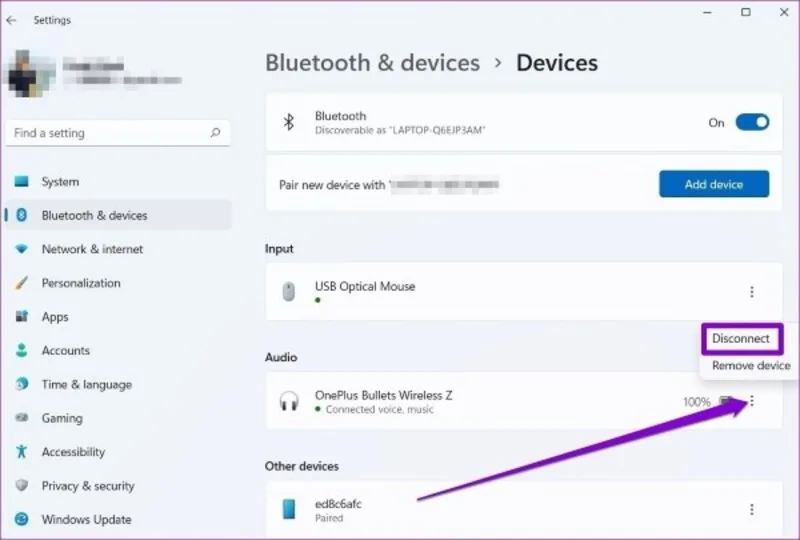
Windows 11 có giao diện cài đặt khá trực quan, vì vậy cách kết nối tai nghe bluetooth với máy tính trên hệ điều hành này tương đối dễ thực hiện. Bạn chỉ cần bật Bluetooth, đưa tai nghe vào chế độ ghép đôi và chọn đúng tên thiết bị.
Các bước thực hiện:
Bước 1: Sạc tai nghe đủ pin.
Bước 2: Bật tai nghe và đưa về chế độ Pairing.
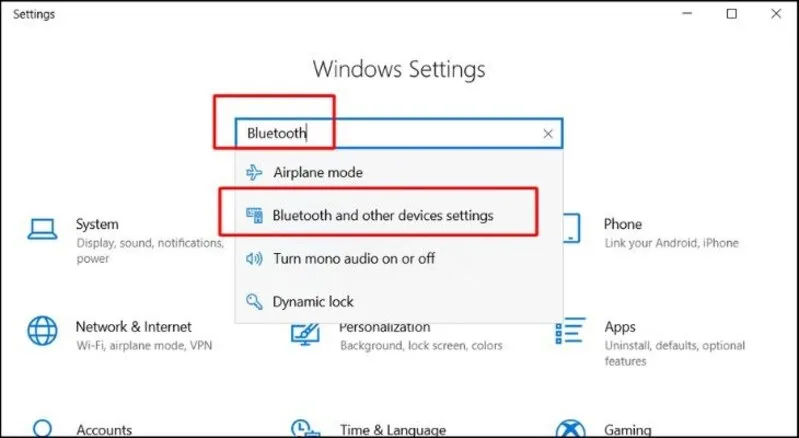
Bước 3: Trên máy tính, nhấn Start.
Bước 4: Chọn Settings.
Bước 5: Vào Bluetooth & devices.
Bước 6: Bật Bluetooth sang trạng thái On.
Bước 7: Chọn Add device.
Bước 8: Chọn Bluetooth.
Bước 9: Đợi máy tính quét thiết bị.
Bước 10: Chọn tên tai nghe bluetooth của bạn.
Bước 11: Chờ hệ thống báo Connected hoặc Paired.
Bước 12: Mở nhạc, video hoặc cuộc họp online để kiểm tra âm thanh.
Nếu tai nghe không xuất hiện trong danh sách, hãy tắt tai nghe rồi bật lại chế độ ghép đôi. Một số mẫu tai nghe yêu cầu giữ nút nguồn vài giây cho đến khi đèn nhấp nháy xanh đỏ hoặc có âm báo “pairing”.
Hướng dẫn kết nối tai nghe bluetooth trên Windows 10
Với Windows 10, thao tác có thể khác một chút nhưng về cơ bản vẫn giống Windows 11. Bạn cần bật Bluetooth trong Settings, sau đó thêm thiết bị mới.
Các bước thực hiện:
Bước 1: Bật tai nghe và đưa tai nghe vào chế độ ghép đôi.
Bước 2: Trên máy tính, nhấn Start.
Bước 3: Chọn Settings.
Bước 4: Vào Devices.
Bước 5: Chọn mục Bluetooth & other devices.
Bước 6: Bật Bluetooth.
Bước 7: Nhấn Add Bluetooth or other device.
Bước 8: Chọn Bluetooth.
Bước 9: Chọn tên tai nghe khi xuất hiện.
Bước 10: Chờ máy tính kết nối hoàn tất.
Sau khi làm xong cách kết nối tai nghe bluetooth với máy tính, bạn nên kiểm tra biểu tượng loa ở góc phải màn hình. Nếu âm thanh vẫn phát ra loa ngoài, hãy chọn lại thiết bị đầu ra âm thanh là tai nghe bluetooth.
Cách kết nối tai nghe bluetooth với máy tính để bàn
Nhiều người gặp khó khăn với cách kết nối tai nghe bluetooth với máy tính bàn vì PC không phải lúc nào cũng có Bluetooth tích hợp sẵn. Trước khi cài đặt, bạn cần xác định máy tính có phần cứng Bluetooth hay không.
Nếu máy tính bàn có Bluetooth:
Làm tương tự như Windows 10 hoặc Windows 11.
Bật Bluetooth trong Settings.
Đưa tai nghe vào chế độ sẵn sàng Pairing.
Chọn Add device và kết nối.
Nếu máy tính bàn không có chức năng Bluetooth:
Mua USB Bluetooth adapter.
Cắm USB Bluetooth vào cổng USB của máy tính cây.
Chờ Windows tự nhận driver.
Nếu máy không tự nhận, cài driver từ nhà sản xuất.
Sau đó vào Settings và kết nối tai nghe như bình thường.
Một số lưu ý khi dùng USB Bluetooth:
Nên chọn USB Bluetooth từ thương hiệu uy tín.
Ưu tiên chuẩn Bluetooth 5.0 trở lên nếu có thể.
Không nên cắm ở vị trí bị che khuất quá nhiều.
Nếu tín hiệu yếu, dùng cổng USB phía trước case.
Tránh đặt gần nhiều thiết bị gây nhiễu sóng.
Với PC, chất lượng kết nối phụ thuộc khá nhiều vào USB Bluetooth và driver. Nếu dùng adapter quá rẻ hoặc driver không ổn định, tai nghe có thể bị rè, mất tiếng hoặc trễ âm.
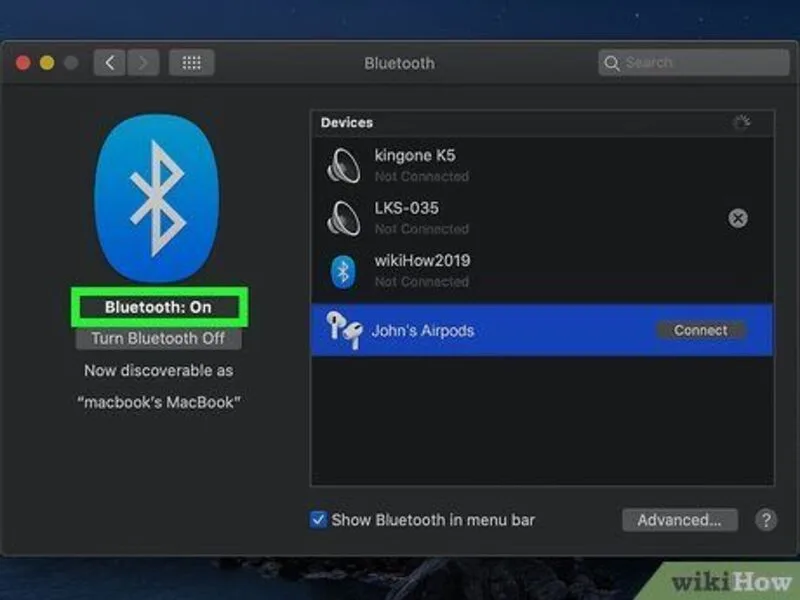
Cách kết nối tai nghe bluetooth với máy MacBook
Ngoài Windows, nhiều người cũng cần kết nối tai nghe bluetooth với MacBook, iMac hoặc Mac mini. Về cơ bản, thao tác trên macOS khá đơn giản.
Các bước thực hiện:
Bước 1: Bật tai nghe và đưa về chế độ ghép đôi.
Bước 2: Trên Mac, mở Apple Menu.
Bước 3: Chọn System Settings.
Bước 4: Vào Bluetooth.
Bước 5: Bật Bluetooth nếu đang tắt.
Bước 6: Chờ tên tai nghe xuất hiện.
Bước 7: Nhấn Connect.
Bước 8: Vào Sound để chọn tai nghe làm thiết bị âm thanh đầu ra.
Nếu tai nghe có micro, bạn có thể chọn tai nghe ở cả mục Output và Input. Điều này giúp dùng tai nghe cho họp online, gọi video, học trực tuyến hoặc ghi âm cơ bản.
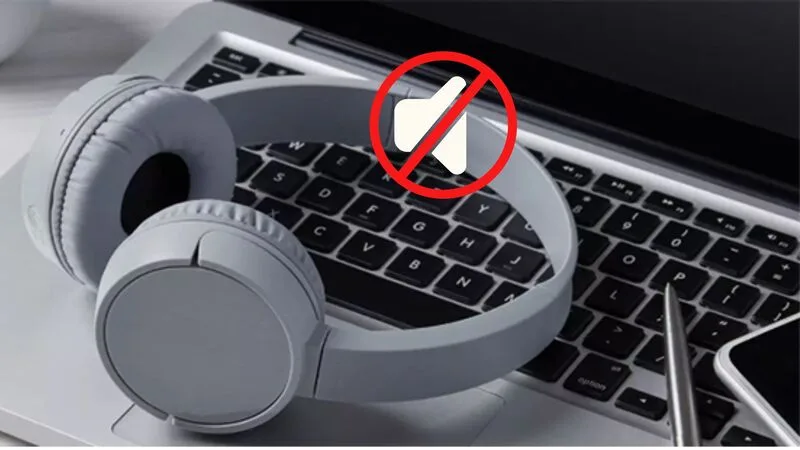
Cài đặt âm thanh sau khi kết nối thành công
Sau khi hoàn thành cách kết nối tai nghe bluetooth với máy tính, đôi khi tai nghe đã kết nối nhưng vẫn không phát tiếng. Nguyên nhân thường là máy tính chưa chọn đúng thiết bị âm thanh đầu ra.
Cách chọn đầu ra âm thanh trên Windows:
Nhấp vào biểu tượng loa ở thanh taskbar.
Chọn mũi tên hoặc mục chọn thiết bị âm thanh.
Chọn đúng tên tai nghe bluetooth đang hiển thị.
Tăng âm lượng lên mức phù hợp.
Mở thử một video để kiểm tra.
Cách chọn đầu vào micro trên hệ điều hành Windows:
Mở Settings.
Chọn System.
Vào Sound.
Tìm mục Input.
Chọn micro của tai nghe nếu cần gọi điện, họp hoặc ghi âm.
Cách kiểm tra trên Mac:
Vào System Settings.
Chọn Sound.
Ở Output, chọn tai nghe bluetooth.
Ở Input, chọn micro tai nghe nếu cần.
Đây là bước khá nhiều người thường bỏ qua. Vì vậy, dù đã thực hiện đúng cách kết nối máy tính với tai nghe bluetooth, bạn vẫn nên kiểm tra lại thiết bị phát âm thanh để tránh tưởng rằng tai nghe bị lỗi.
Các lỗi phổ biến khi kết nối tai nghe bluetooth với máy tính
Trong quá trình thực hiện cách kết nối tai nghe bluetooth với máy tính, người dùng có thể gặp một số lỗi phổ biến. Phần lớn lỗi không quá nghiêm trọng và có thể xử lý nhanh.
Một số lỗi thường gặp:
Máy tính không tìm thấy tai nghe bluetooth.
Tai nghe đã kết nối nhưng lại không có âm thanh.
Âm thanh bị rè, giật, ngắt quãng.
Tai nghe kết nối được nhưng micro không hoạt động.
Máy tính báo đã ghép đôi nhưng không thể kết nối.
Tai nghe tự động kết nối với điện thoại thay vì máy tính.
Tai nghe bị trễ âm khi xem video hoặc chơi game.
Nguyên nhân có thể đến từ:
Tai nghe chưa vào chế độ Pairing.
Tai nghe đã kết nối với thiết bị khác.
Chức năng Bluetooth trên máy tính bị tắt.
Driver Bluetooth bị lỗi.
Khoảng cách quá xa.
Pin tai nghe yếu.
Thiết bị bị nhiễu sóng.
Máy tính chọn sai đầu ra âm thanh.
Khi gặp lỗi, bạn không nên vội kết luận tai nghe hỏng. Hãy thử kiểm tra từng nguyên nhân đơn giản trước khi mang đi sửa.
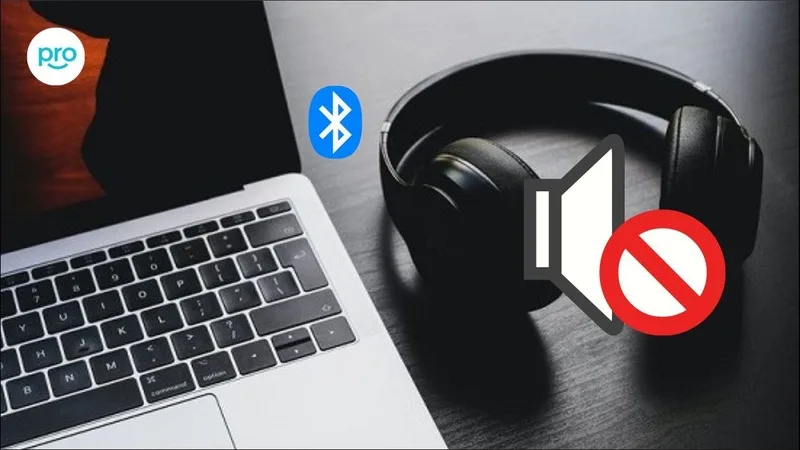
Cách khắc phục khi tai nghe không hiện trên máy tính
Nếu làm theo cách kết nối tai nghe bluetooth với máy tính nhưng không thấy tên tai nghe, bạn có thể thử các cách sau:
Tắt tai nghe rồi bật lại.
Giữ nút nguồn lâu hơn để vào chế độ ghép đôi.
Tắt Bluetooth trên máy tính rồi bật lại.
Khởi động lại máy tính.
Đặt tai nghe gần máy tính hơn.
Ngắt kết nối tai nghe khỏi điện thoại hoặc thiết bị khác.
Xóa thiết bị đã ghép đôi cũ rồi kết nối lại.
Kiểm tra pin tai nghe.
Cập nhật driver Bluetooth.
Dùng thử tai nghe với điện thoại để xem tai nghe có hoạt động không.
Nếu máy tính vẫn không tìm thấy bất kỳ thiết bị bluetooth nào, khả năng cao là driver Bluetooth hoặc phần cứng Bluetooth có vấn đề. Với laptop, có thể cần cập nhật driver từ hãng máy. Với PC, có thể cần kiểm tra lại USB Bluetooth.
Cách xử lý lỗi tai nghe đã kết nối nhưng không có tiếng
Đây là lỗi rất phổ biến sau khi thực hiện cách kết nối tai nghe bluetooth với máy tính. Máy tính báo Connected nhưng âm thanh vẫn phát ra loa ngoài hoặc không nghe thấy gì.
Cách xử lý:
Kiểm tra mức âm lượng trên máy tính.
Kiểm tra mức âm lượng trên tai nghe.
Chọn lại tai nghe ở mục Output.
Tắt rồi bật lại Bluetooth.
Ngắt kết nối và ghép đôi lại.
Đóng ứng dụng đang phát âm thanh rồi mở lại.
Kiểm tra ứng dụng họp online có chọn đúng thiết bị không.
Khởi động lại máy tính.
Update driver âm thanh và Bluetooth.
Với các ứng dụng như Zoom, Google Meet, Teams hoặc phần mềm học online, bạn nên kiểm tra phần Audio Settings trong chính ứng dụng. Đôi khi Windows đã chọn tai nghe nhưng ứng dụng vẫn đang dùng loa ngoài hoặc micro khác.
Mẹo sử dụng tai nghe bluetooth ổn định hơn
Sau khi biết cách kết nối tai nghe bluetooth với máy tính, bạn nên duy trì một số thói quen để kết nối ổn định và tai nghe bền hơn.
Mẹo sử dụng:
Sạc tai nghe trước khi dùng lâu.
Không để pin tai nghe cạn kiệt quá thường xuyên.
Bảo quản tai nghe trong hộp.
Vệ sinh tai nghe định kỳ.
Không để tai nghe ở nơi quá nóng hoặc ẩm.
Tránh vừa sạc vừa dùng nếu nhà sản xuất không khuyến nghị.
Không kết nối cùng lúc quá nhiều thiết bị nếu tai nghe không hỗ trợ tốt.
Update hệ điều hành và driver khi cần.
Xóa các thiết bị bluetooth cũ không còn dùng.
Đặt máy tính và tai nghe trong phạm vi gần nhau.
Với người thường đọc tin tức tổng hợp 24h, nghe podcast, xem video, xem bóng đá hoặc học trực tuyến, tai nghe bluetooth là phụ kiện rất hữu ích. Chỉ cần cài đặt đúng, bạn có thể dùng ổn định cho nhiều nhu cầu hằng ngày.
Những lưu ý khi mua tai nghe bluetooth cho máy tính
Không phải tai nghe bluetooth nào cũng phù hợp với máy tính. Nếu bạn thường dùng cho laptop hoặc PC, hãy chú ý một số yếu tố trước khi mua.
Nên xem xét:
Chuẩn Bluetooth của tai nghe.
Thời lượng pin.
Chất lượng micro.
Độ trễ âm thanh.
Khả năng chống ồn.
Độ thoải mái khi đeo lâu.
Tương thích với hệ điều hành Windows hoặc macOS.
Có phần mềm điều chỉnh âm thanh hay không.
Chính sách bảo hành.
Nếu chủ yếu học online hoặc họp, micro rõ là yếu tố quan trọng. Nếu chủ yếu nghe nhạc, nên ưu tiên chất âm và thời lượng pin. Nếu dùng để chơi game, độ trễ thấp sẽ quan trọng hơn thiết kế đẹp.
Kết luận
Cách kết nối tai nghe bluetooth với máy tính nhìn chung không khó nếu bạn thực hiện đúng thứ tự: kiểm tra Bluetooth, bật chế độ ghép đôi trên tai nghe, thêm thiết bị trong phần cài đặt và chọn đúng đầu ra âm thanh. Với laptop, thao tác thường nhanh hơn vì Bluetooth đã tích hợp sẵn. Với máy tính bàn, bạn có thể cần thêm USB Bluetooth adapter nếu máy không hỗ trợ sẵn.
Khi gặp lỗi không có tiếng, không tìm thấy tai nghe hoặc âm thanh bị giật, hãy kiểm tra pin, khoảng cách, driver và thiết bị âm thanh đầu ra. Chỉ cần xử lý đúng, tai nghe bluetooth sẽ hoạt động ổn định hơn.